
Halloween KI-Videogenerator: Animiere dein Kostümfoto
Ein statisches Kostümfoto kann zu einem kurzen, kinoreifen Clip werden. Der Image-to-Video-Workflow nimmt dein generiertes Porträt als erstes Bild und fügt kontrollierte Bewegung hinzu: eine Kopfdrehung, wehendes Haar, Nebel oder einen langsamen Kamera-Push.
- Image-to-Video aus einem Porträt
- Kurze, kontrollierbare Bewegung
- Kinoreife Halloween-Atmosphäre
Gehostete Bild- und Video-Routen zeigen Modell und Credit-Kosten vor der Generierung.
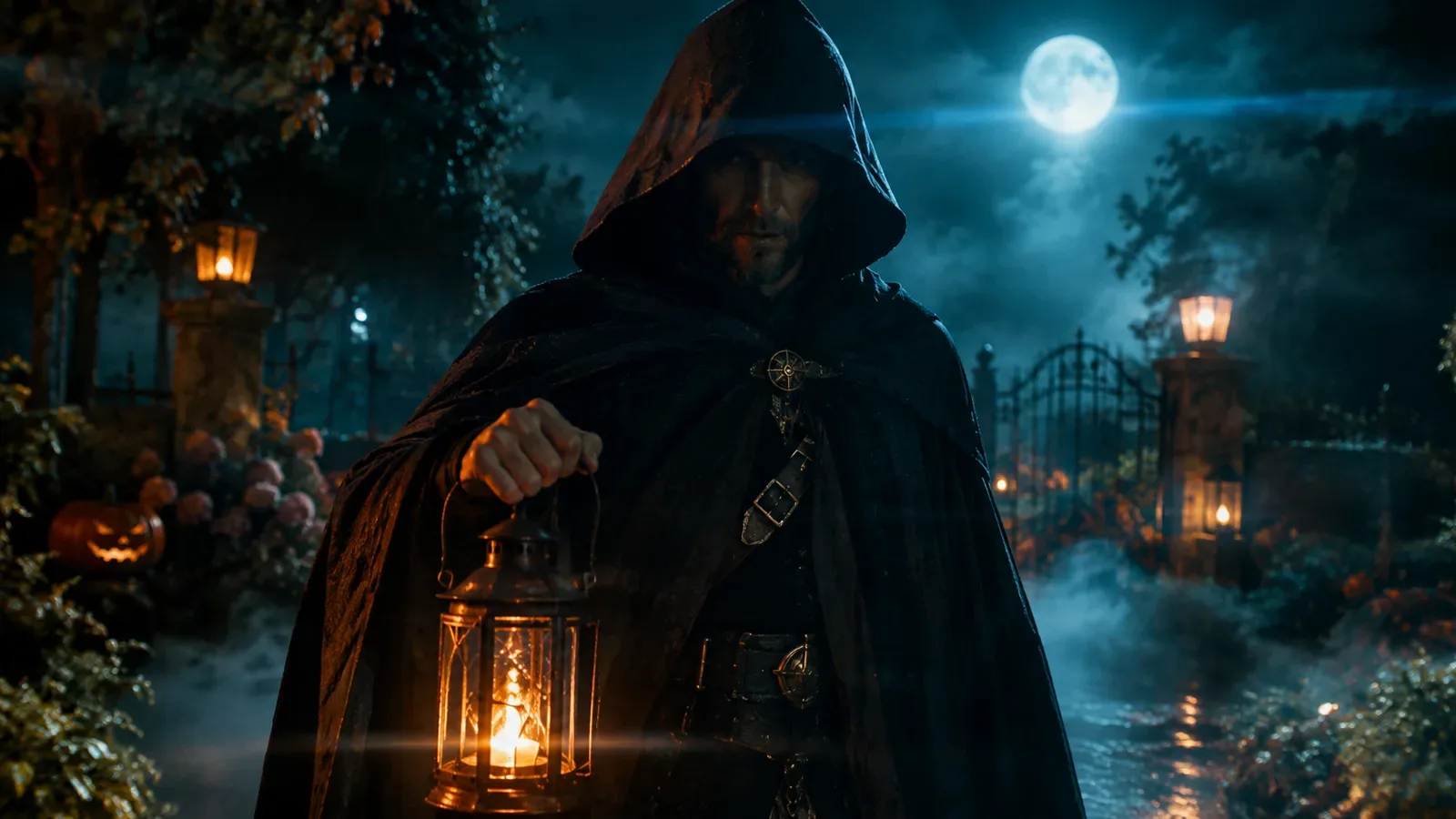
Diese Anleitung behandelt die Bewegungsrezepte, die am besten für Halloween-Porträts funktionieren, und die Prompt-Struktur, die Gesicht und Kostüm konsistent hält.
Was Image-to-Video leistet
Image-to-Video verwendet dein Bild als Ausgangskomposition. Das Modell generiert einen kurzen Clip, der von diesem Bild ausgeht. Es ist keine vollständige Animationssuite, sondern eine Möglichkeit, einem Porträt Leben einzuhauchen.
Das beste Quellbild ist scharf, gut beleuchtet und hat ein klares Motiv. Wenn das Porträt bereits unscharf ist oder verzerrte Hände aufweist, wird das Video diese Probleme verstärken.
Vier Bewegungsrezepte
Halte die Bewegung klein. Eine subtile Kopfdrehung wirkt kinoreif; eine große Bewegung verzerrt oft das Gesicht. Kombiniere eine Subjektbewegung mit einer Atmosphärenbewegung, nicht fünf.
Diese Rezepte funktionieren für ein einzelnes Porträt und einen Fünf-Sekunden-Clip.
- Langsame Kopfdrehung zur Kamera mit einem geheimnisvollen Ausdruck.
- Haarsträhnen, die in einer sanften Brise wehen, während der Körper still bleibt.
- Nebel, der durch die Szene zieht, mit einem langsamen Kamera-Push-in.
- Kerzen- oder Laternenflackern, das das Licht auf dem Gesicht verändert.
Wie du den Video-Prompt schreibst
Beginne damit, die Referenz zu fixieren: Verwende das bereitgestellte Bild als exakte visuelle Referenz und halte Gesicht, Kostüm, Frisur und Körperproportionen konsistent. Beschreibe dann die Bewegung in einem Satz.
Füge die Kamerabewegung und die Atmosphäre hinzu. Schließe mit Ausschlüssen ab: keine Identitätsänderung, keine Kostümänderung, keine zusätzlichen Charaktere, keine plötzlichen Szenenwechsel, kein Text, keine Wasserzeichen.
| Block | Was zu schreiben ist | Beispiel |
|---|---|---|
| Referenz | Identität und Komposition fixieren | Verwende das Bild als exaktes erstes Bild |
| Bewegung | Eine Subjektbewegung | Langsame Kopfdrehung zur Kamera |
| Atmosphäre | Eine Umweltveränderung | Sanfter Nebel zieht durch den Garten |
| Kamera | Langsam und stabil | Langsamer Push-in, keine Schnitte |
| Ausschließen | Artefakte | Keine Identitätsänderung, keine zusätzlichen Personen |
Schritt für Schritt
Öffne den Video-Generator und wähle Image-to-Video. Lade das Kostümporträt hoch, füge den Bewegungsprompt ein und wähle die Clip-Länge und Auflösung. Der Arbeitsbereich zeigt die Kosten in Credits an, bevor du generierst.
Wenn die Bewegung zu stark ist, kürze den Prompt und entferne die Kamerabewegung. Wenn das Gesicht abdriftet, füge eine stärkere Identitätsfixierung hinzu und reduziere die Kopfdrehung.
Was du erwarten kannst
Kurze Clips eignen sich am besten für soziale Beiträge, Vorschauen und Moodboards. Sie sind kein Ersatz für eine vollständige Videoproduktion. Das Modell kann immer noch kleine Artefakte in Händen, Schmuck oder feinen Stoffdetails erzeugen.
Generiere zuerst ein Standbild und genehmige es, bevor du animierst. Das spart Credits und gibt dem Video einen stärkeren Startrahmen.
Prompt-Rezepte
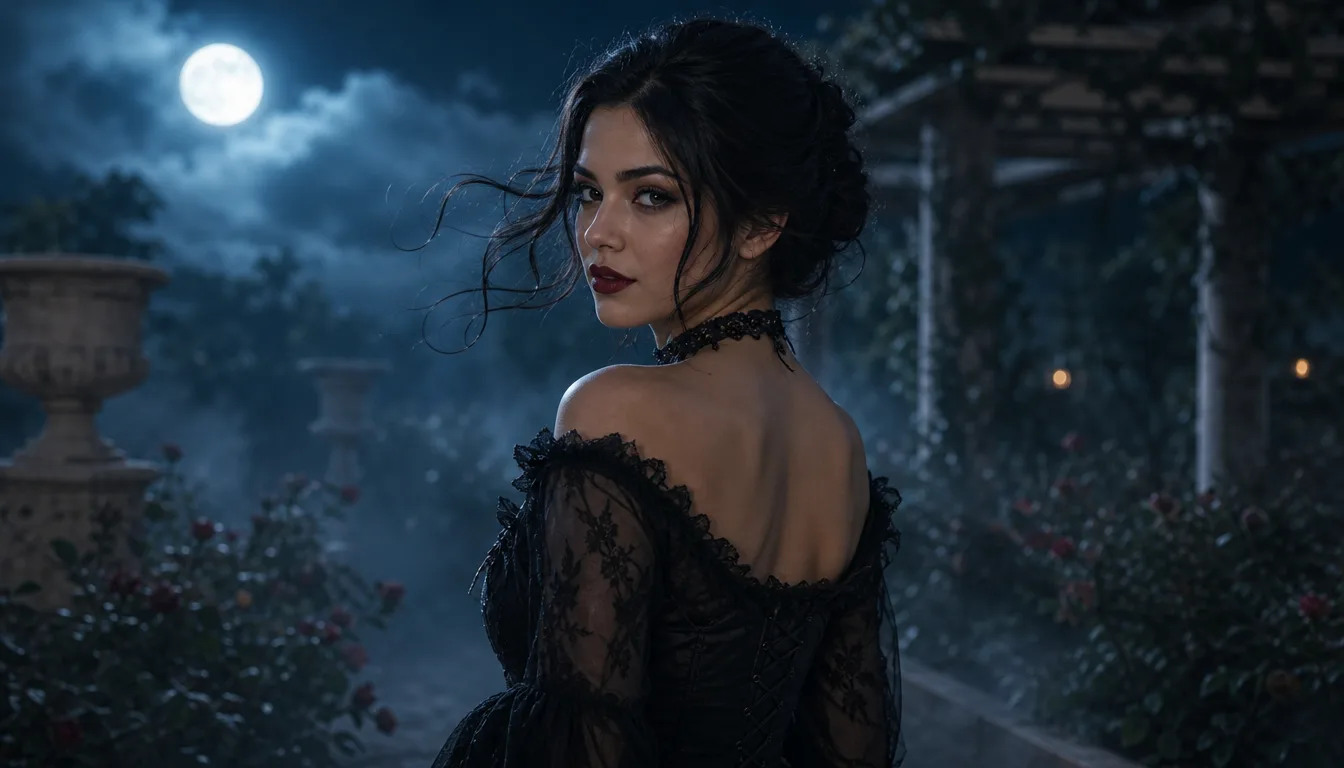
Mitternachts-Garten-Bewegungsrezept
Use the provided image as the exact visual reference and starting composition. Create a continuous five-second cinematic Halloween portrait animation. Keep the subject's recognizable face, costume, hairstyle, and body proportions consistent. The subject slowly turns their head toward the camera with a subtle mysterious expression. A gentle breeze moves loose hair strands and the edges of the clothing. Soft fog drifts through the moonlit garden. The camera performs a slow, smooth push-in. Realistic motion, stable anatomy, consistent lighting. Do not change the person's identity, replace the costume, add characters, or introduce sudden scene cuts. No text, no watermarks.
Häufige Fragen
Wie lang ist ein generiertes Halloween-Video?
Der Arbeitsbereich unterstützt kurze Clips; die verfügbare Länge hängt vom ausgewählten Modell ab. Fünf Sekunden sind ein guter Ausgangspunkt für ein Porträt.
Kann ich ein bearbeitetes Foto animieren?
Ja. Verwende das bearbeitete Porträt als Quellbild. Ein scharfes, sauberes Porträt erzeugt einen stabileren Clip.
Warum verändert sich das Gesicht im Video?
Große Bewegungen oder eine schwache Referenzlinie können zu Abweichungen führen. Reduziere die Bewegung und fixiere explizit Gesicht, Kostüm und Proportionen.
Generiert es Audio?
Die Audio-Unterstützung hängt vom ausgewählten Videomodell ab. Überprüfe die Modelloptionen im Arbeitsbereich, bevor du generierst.
Wie viel kostet ein Clip?
Der Arbeitsbereich zeigt die Kosten in Credits für das ausgewählte Modell, die Länge und die Auflösung an, bevor du bestätigst.
Verwandte Ratgeber
Halloween-KI-Anleitung
KI-Kostümgenerator für Halloween: Verwandele ein Selfie in ein Kostüm
Verwandle ein Selfie mit KI auf mogged.games in ein originelles Halloween-Kostüm: Kostüm, Make-up und Licht setzen und das Ergebnis direkt teilen.
Ratgeber lesenHalloween Bearbeitungsanleitung
Halloween KI-Fotoeditor: Gruselige Bearbeitungen aus einem Foto
Nutze den Halloween KI-Fotoeditor auf mogged.games, um Kostüme zu ändern, Nebel hinzuzufügen und Porträts neu zu beleuchten.
Ratgeber lesenBlack Friday Guide
KI-Video-Generator Black Friday 2026: Worauf du achten solltest
Vergleiche KI-Video-Generator-Angebote vor dem Black Friday. Prüfe die aktuellen Preise und Konditionen auf mogged.games.
Ratgeber lesenBereit, es auszuprobieren?
Animiere ein Halloween-Kostümfoto mit KI Image-to-Video auf mogged.games. Nutze Prompts für Bewegung, Nebel und Licht.
Aktualisiert: