
Halloween KI-Fotoeditor: Gruselige Bearbeitungen aus einem Foto
Ein Halloween-Fotoeditor sollte mehr können, als nur einen Kürbisaufkleber auf ein Bild zu kleben. Die nützlichen Bearbeitungen sind diejenigen, die die Stimmung verändern: Kostüm, Make-up, Hintergrund, Nebel und Licht, während die Person erkennbar bleibt.
- Kostüm- und Make-up-Bearbeitungen
- Nebel-, Licht- und Hintergrundänderungen
- Identitätserhaltende Prompts
Gehostete Bild- und Video-Routen zeigen Modell und Credit-Kosten vor der Generierung.
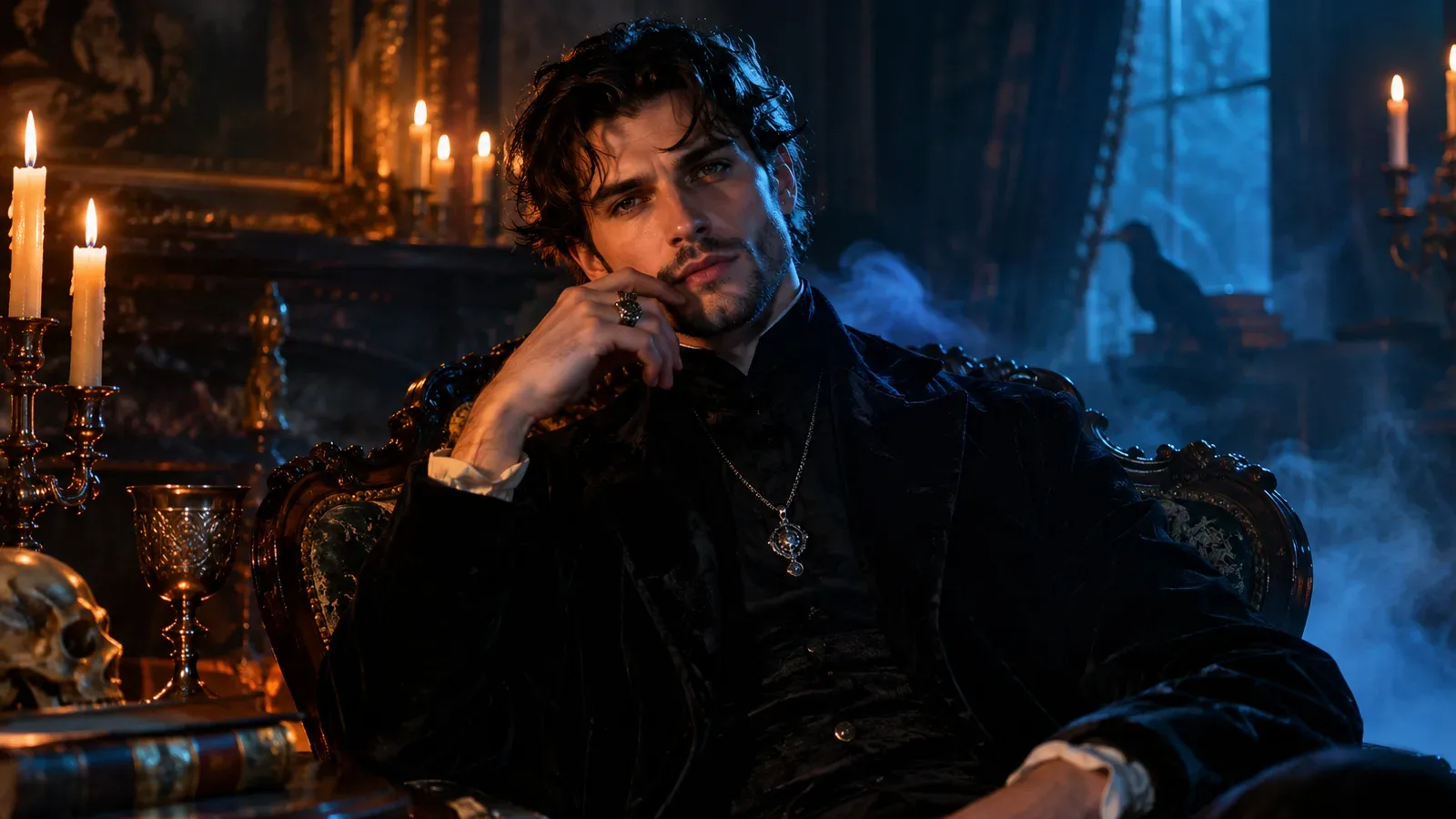
Dieser Leitfaden gibt dir vier bearbeitbare Rezepte und die Prompt-Struktur, die verhindert, dass ein Porträt zu einer anderen Person wird.
Was zuerst bearbeiten
Beginne mit der Änderung, die am wichtigsten ist. Wenn das Kostüm der Punkt ist, beschreibe das Outfit vor dem Hintergrund. Wenn die Stimmung der Punkt ist, beschreibe zuerst Licht und Atmosphäre und halte das Outfit dann einfach.
Alles auf einmal ändern zu wollen, ist der schnellste Weg, die Ähnlichkeit zu verlieren. Ein starkes Konzept schlägt fünf konkurrierende Ideen.
Vier Halloween-Bearbeitungsrezepte
Diese Rezepte sind für ein einzelnes Porträt konzipiert. Sie verwenden originelle Kostüm- und Szenenbeschreibungen, keine urheberrechtlich geschützten Charaktere.
Verwende dasselbe Selfie für alle vier, wenn du die Stimmungen vergleichen möchtest. Halte den Kamerawinkel und den Ausdruck konsistent.
- Verfluchtes Porträt: dunkler Samt, Silberschmuck, Kerzenlicht, wabernder Nebel.
- Neonhexe: schwarze Hut-Silhouette, violettes und grünes Randlicht, nasses Kopfsteinpflaster.
- Waldgeist: moosgrüne Texturen, geweihartige Haarteile, Glühwürmchen, tiefer Wald.
- Retro-Horrorposter: kontrastreiches rotes und blaugrünes Licht, Körnung, dramatischer Schatten.
Das Gesicht erkennbar halten
Die 'preserve'-Zeile ist der wichtigste Teil des Prompts. Sage, dass Gesicht, Gesichtsproportionen, Hautton, Alter und Pose gleich bleiben müssen. Beschreibe dann die neuen Elemente um das Gesicht herum, anstatt darüber.
Wenn das Ergebnis immer noch abweicht, reduziere die Menge an Make-up- und Haarveränderungen. Ein starkes Kostüm mit einer subtilen Gesichtsänderung wirkt meist glaubwürdiger als eine vollständige Transformation.
Der Bearbeitungs-Workflow
Öffne den Bild-zu-Bild-Arbeitsbereich, lade das Porträt hoch und füge das Rezept ein. Wähle ein Modell, stelle das Seitenverhältnis passend zum Originalfoto ein und generiere. Vergleiche das Ergebnis mit dem Original, bevor du einen zweiten Durchlauf machst.
Für einen zweiten Durchlauf verwende das erste Ergebnis als neue Referenz und ändere nur eine Sache, wie die Nebeldichte oder die Lichtfarbe. Das hält die Bearbeitung kontrollierbar.
Häufige Fehler
Die häufigsten Fehler sind das Überladen des Prompts, das Ignorieren der ursprünglichen Lichtrichtung und das Anfordern von Text oder Logos. Ein weiterer Fehler ist die Verwendung eines Selfies mit niedriger Auflösung und die Erwartung eines gestochen scharfen Kostümdetails.
Ein sauberes Quellfoto und ein fokussierter Prompt übertreffen eine lange Liste von Adjektiven jedes Mal.
- Ändere nicht gleichzeitig Gesichtsform und Kostüm.
- Passe das neue Licht an die ursprüngliche Schattenrichtung an.
- Vermeide Text, Logos und Wasserzeichen im Prompt.
- Verwende ein Quellbild mit einem klaren Gesicht und minimaler Bewegungsunschärfe.
Prompt-Rezepte
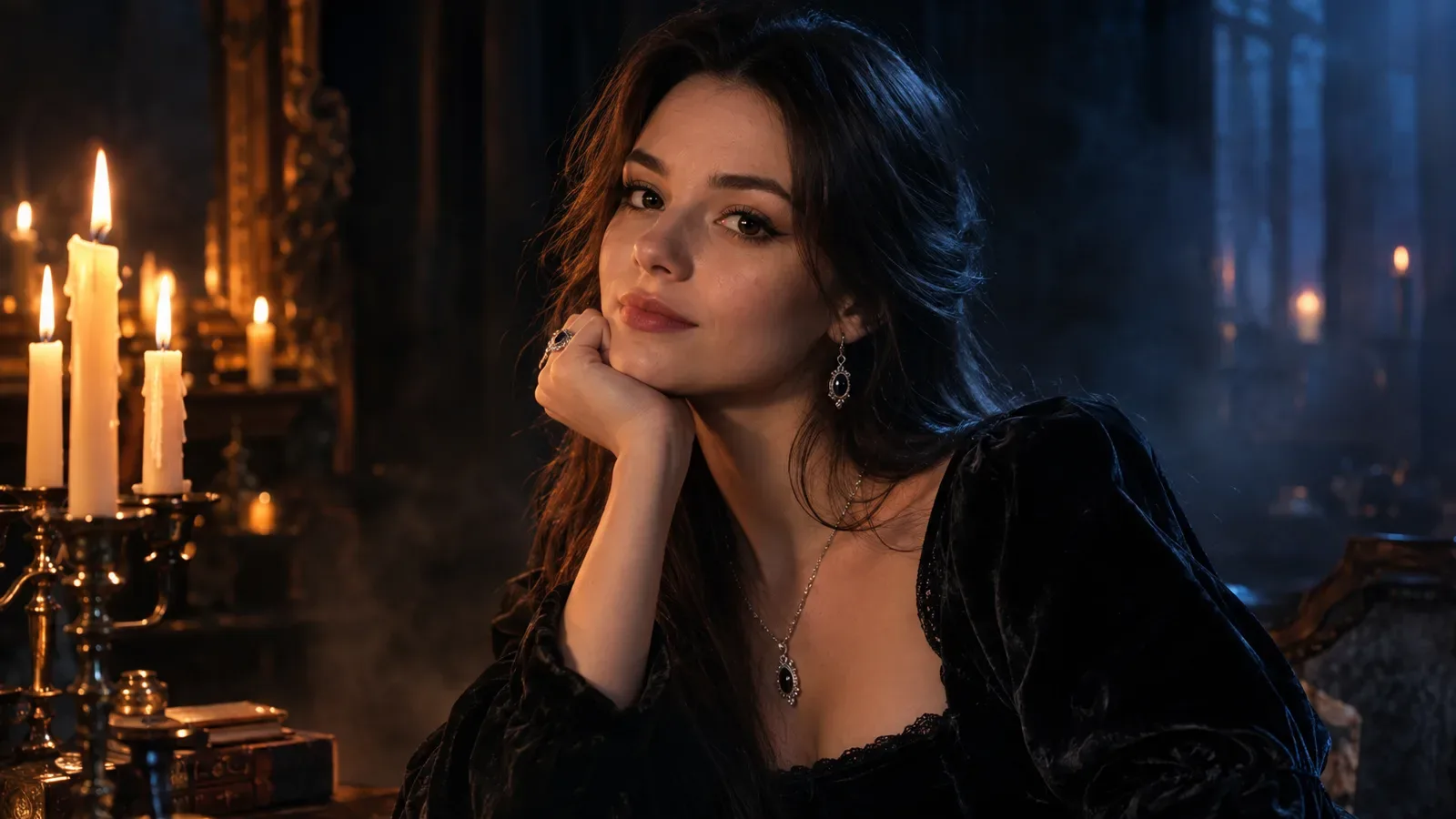
Rezept für verfluchtes Porträt
Use the uploaded portrait as the primary reference. Preserve the subject's recognizable face, skin tone, age, and pose. Change the outfit to dark velvet with silver jewelry, place the subject in a candlelit Victorian room with drifting fog and deep shadows, warm amber key light with a cool blue rim light, photorealistic editorial photography, realistic skin texture. No changed identity, no extra people, no text, no logos, no watermarks.
Häufige Fragen
Kann ich ein Foto bearbeiten, ohne mein Gesicht zu verändern?
Ja. Verwende eine 'preserve'-Zeile, die das Gesicht, den Hautton, das Alter und die Pose explizit schützt, und halte die Kostüm- und Szenenänderungen getrennt.
Brauche ich ein professionelles Foto?
Nein. Ein klares Handy-Selfie mit gleichmäßiger Beleuchtung funktioniert. Vermeide starke Bewegungsunschärfe und hartes Gegenlicht.
Kann ich Nebel hinzufügen oder den Hintergrund ändern?
Ja. Beschreibe die Nebeldichte und den Hintergrund getrennt vom Kostüm, damit das Modell weiß, was zu ändern ist.
Warum sieht das Ergebnis wie eine andere Person aus?
Das Modell hat zu viel auf einmal geändert. Reduziere die Haar- und Make-up-Änderungen, verstärke die 'preserve'-Zeile und versuche es erneut.
Welche Ausgabegröße soll ich wählen?
Passe das Seitenverhältnis des Quellfotos an. Höhere Auflösungen kosten mehr Credits und sind nur nützlich, wenn du ein größeres Endbild benötigst.
Verwandte Ratgeber
Halloween-KI-Anleitung
KI-Kostümgenerator für Halloween: Verwandele ein Selfie in ein Kostüm
Verwandle ein Selfie mit KI auf mogged.games in ein originelles Halloween-Kostüm: Kostüm, Make-up und Licht setzen und das Ergebnis direkt teilen.
Ratgeber lesenHalloween Video-Anleitung
Halloween KI-Videogenerator: Animiere dein Kostümfoto
Animiere ein Halloween-Kostümfoto mit KI Image-to-Video auf mogged.games. Nutze Prompts für Bewegung, Nebel und Licht.
Ratgeber lesenBlack Friday Guide
KI-Video-Generator Black Friday 2026: Worauf du achten solltest
Vergleiche KI-Video-Generator-Angebote vor dem Black Friday. Prüfe die aktuellen Preise und Konditionen auf mogged.games.
Ratgeber lesenBereit, es auszuprobieren?
Nutze den Halloween KI-Fotoeditor auf mogged.games, um Kostüme zu ändern, Nebel hinzuzufügen und Porträts neu zu beleuchten.
Aktualisiert: